Hosting untuk AI / Tutorial
Tutorial: Claude membuat dan memasang website kamu
Sekitar 5 menit. Tidak perlu FTP, panel, atau mengerti server. Kamu cukup menyewa hosting, memberi satu kunci ke AI, lalu meminta dengan kalimat biasa.
1. Sewa hosting
Masuk ke akun BangunWeb, buka Hosting. Pilih paket, ketik nama situs (contoh kopisenja), pilih lama sewa, lalu bayar dengan QRIS atau saldo. Sekitar 1 menit kemudian situsmu aktif di kopisenja.bwsites.com lengkap dengan SSL.
- Hosting Web: HTML dan PHP. Cukup untuk profil usaha, landing page, katalog.
- Hosting Pro / Bisnis: ditambah aplikasi Node.js/Python yang jalan 24 jam (API, bot, Next.js).

2. Buat kunci untuk AI
Di halaman yang sama, tekan Buat kunci untuk AI. Kunci ini hanya bisa mengurus hosting dan domain (tidak bisa mengubah hal lain di akunmu). Kunci tampil sekali saja, jadi langsung salin perintah yang sudah jadi di bawahnya.

3. Pasang di Claude (atau AI lain)
Claude Code (terminal)
Tempel perintah ini satu kali. Ganti KUNCI_KAMU dengan kunci dari langkah 2 (tombol Salin di dasbor sudah mengisinya).
claude mcp add --transport http bangunweb https://bangunweb.com/api/mcp --header "Authorization: Bearer KUNCI_KAMU"
Cek: jalankan claude mcp list. Bila muncul bangunweb ... Connected, berarti sudah tersambung.
Claude.ai atau aplikasi Claude Desktop
Buka Settings, Connectors, lalu Add custom connector. Isi nama BangunWeb dan URL di bawah. Kunci ada di dalam URL, jadi jangan dibagikan ke orang lain.
https://bangunweb.com/api/mcp/KUNCI_KAMU
Cursor, Windsurf, Cline, VS Code
Salin dari tab Cursor / lainnya di dasbor, tempel ke berkas pengaturan MCP editormu (misalnya ~/.cursor/mcp.json).
4. Suruh AI membuat website
Tulis permintaan dengan kalimat biasa. Ini contoh yang kami jalankan sungguhan di situs uji (nama situs disesuaikan):
Claude lalu bekerja sendiri memakai alat BangunWeb, hanya dalam 4 langkah:
- 1hosting_list_sitesmelihat situs yang kamu punya
- 2hosting_add_subdomainmemasang subdomain gratis menu-kopisenja.bwsites.com
- 3hosting_write_filesmenulis landing page dan halaman menu sekaligus, langsung tayang
- 4hosting_site_infomemastikan situs aktif dan memberi tahu alamatnya
Hasilnya, tanpa menyentuh satu berkas pun:
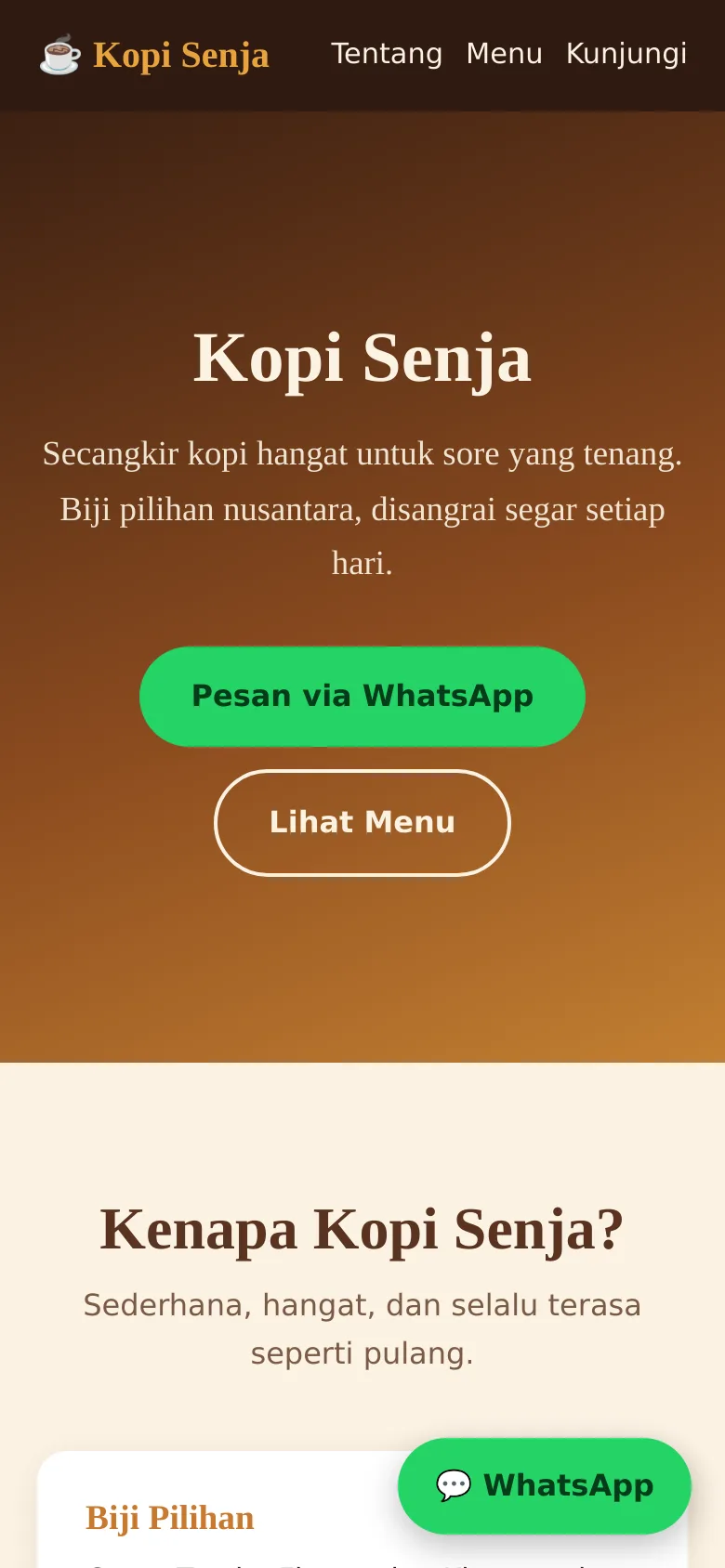
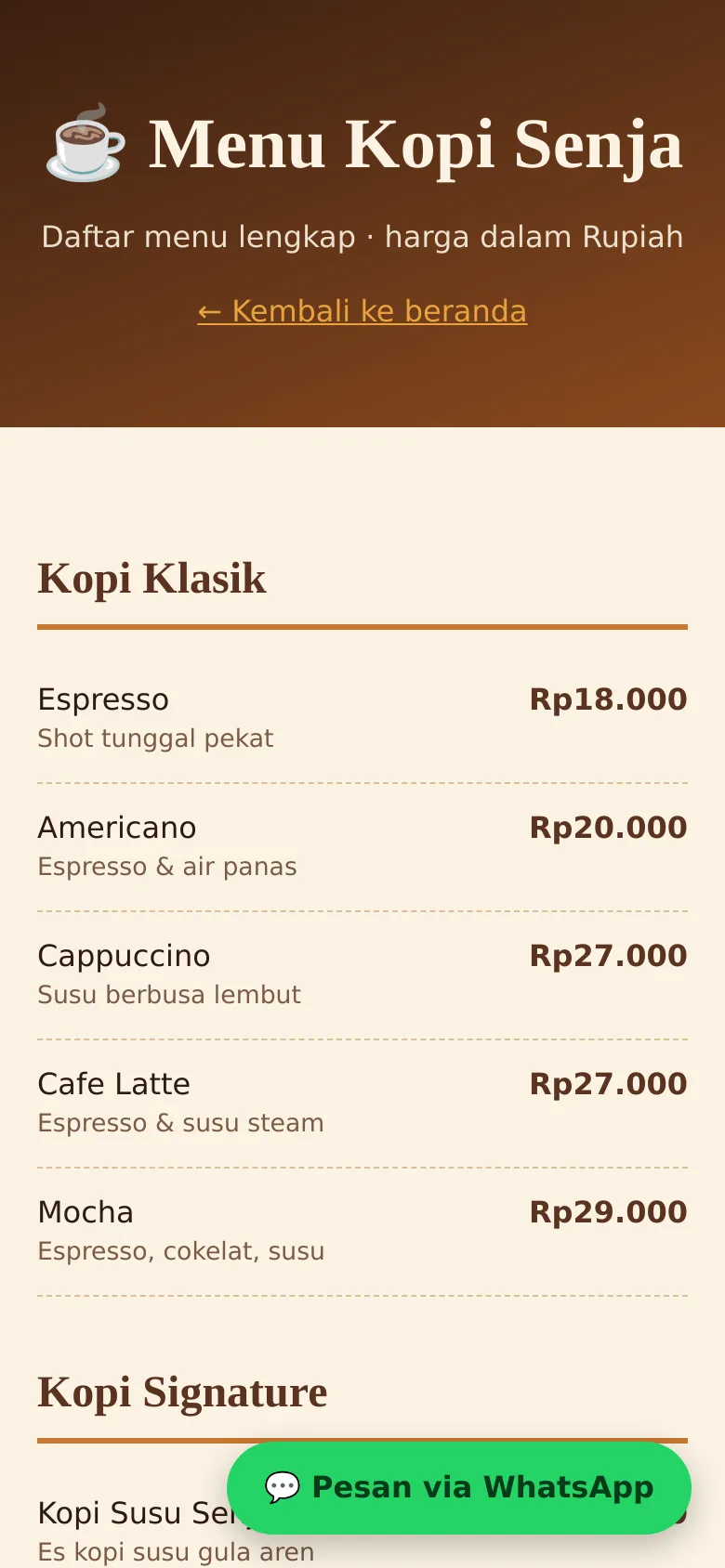
Ingin mengubah sesuatu? Cukup minta lagi, misalnya "ganti warna jadi hijau dan tambahkan jam buka". Website besar hasil build (Next.js export, Vite, Astro) bisa langsung di-deploy dari zip atau repo GitHub: minta AI memakai hosting_deploy.
Prompt siap salin
Sudah membuat website di Claude dan ingin langsung online? Salin prompt di bawah, ganti NAMA_SITUS dan KUNCI_API, lalu kirim ke AI-mu. Di dasbor Hosting (buka situsmu), prompt yang sama sudah terisi nama situs dan kuncimu.
Online-kan website yang sudah saya buat (Claude Code, Cursor, agen di komputer)Website sudah jadi di folder proyekmu dan ingin langsung tayang. Lihat
Online-kan website di proyek ini ke hosting BangunWeb saya.

Kredensial:
- Situs hosting: NAMA_SITUS
- Kunci API: KUNCI_API
- Alamat situs: https://NAMA_SITUS.bwsites.com

Langkah:
1. Kalau proyek perlu build (npm run build / Vite / Next export / Astro), jalankan build dulu dan pakai folder hasilnya (dist, out, atau build). Website statis tanpa build: pakai foldernya langsung.
2. Kalau alat MCP "bangunweb" tersedia, pakai hosting_deploy (archive_base64 dari zip folder hasil, target public, clean true) atau hosting_write_files.
   Kalau tidak tersedia, zip ISI folder hasil lalu unggah:
   curl -X POST https://bangunweb.com/api/v1/hosting/sites/NAMA_SITUS/deploy -H "Authorization: Bearer KUNCI_API" -F [email protected] -F target=public -F clean=1
   lalu cek URL di data.poll (header Authorization yang sama) sampai status "done".
3. Folder web adalah public/ (public/index.html tampil di alamat utama). Proyek PHP/Laravel: unggah proyek ke akar dengan target "." dan pastikan ada public/index.php.
4. Buka https://NAMA_SITUS.bwsites.com, pastikan tampil benar (halaman, gambar, CSS, tautan). Kalau ada yang rusak, perbaiki lalu deploy ulang.
5. Laporkan alamat yang sudah bisa dibuka.

Jangan memakai saldo atau membeli apa pun tanpa bertanya saya dulu. Jangan tampilkan kunci API di hasil akhir.
Online-kan website yang barusan dibuat di chat (Claude.ai / Claude Desktop)Kamu membuat halaman di percakapan Claude (artifact) dan konektor BangunWeb sudah dipasang. Lihat
Online-kan website yang barusan kamu buat di percakapan ini ke hosting BangunWeb saya, situs "NAMA_SITUS".

Pakai alat bangunweb:
1. hosting_write_files: simpan halaman utama sebagai public/index.html. Kalau ada CSS/JS/gambar terpisah, simpan di public/ dengan jalur yang sama seperti di HTML (gambar biner pakai encoding base64).
2. hosting_site_info untuk memastikan situs aktif.
3. Beri tahu saya alamat yang bisa dibuka (https://NAMA_SITUS.bwsites.com).

Kalau alat bangunweb belum tersedia, beri tahu saya untuk memasang konektor dengan URL: https://bangunweb.com/api/mcp/KUNCI_API
Ubah website yang sudah onlineIngin mengganti teks, warna, menambah halaman. Lihat
Di hosting BangunWeb situs "NAMA_SITUS" (alat MCP bangunweb, atau API https://bangunweb.com/api/v1/hosting/sites/NAMA_SITUS dengan kunci KUNCI_API):
1. Baca dulu berkas yang ada (hosting_list_files lalu hosting_read_file public/index.html).
2. Lakukan perubahan ini: [TULIS PERUBAHANMU DI SINI].
3. Simpan dengan hosting_write_files (sertakan pesan versi singkat), lalu buka https://NAMA_SITUS.bwsites.com untuk memastikan hasilnya.
Kalau hasilnya rusak, kembalikan ke versi sebelumnya dengan hosting_versions dan hosting_restore_version.
Tambah subdomain gratis dengan isi sendiriIngin alamat kedua seperti blog-, promo-, atau menu-. Lihat
Di hosting BangunWeb situs "NAMA_SITUS": tambahkan subdomain gratis "[NAMA]-NAMA_SITUS" dengan hosting_add_subdomain (akan menjadi [NAMA]-NAMA_SITUS.bwsites.com).
Lalu buat isinya sendiri di folder public/_sub/<alamat lengkap subdomain>/ (mis. public/_sub/[NAMA]-NAMA_SITUS.bwsites.com/index.html) berisi: [JELASKAN ISINYA].
Ingat: satu akun hanya punya 5 alamat gratis (alamat utama + subdomain). Kalau jatah habis, beri tahu saya, jangan menghapus subdomain lain tanpa izin.
Terakhir buka alamat subdomain itu dan pastikan tampil.
Pasang domain sendiri (.com, .id, dll.)Ingin alamat seperti namausaha.com. Lihat
Untuk situs hosting BangunWeb "NAMA_SITUS": cek dengan domain_check apakah [NAMA DOMAIN] tersedia dan berapa harganya (juga harga perpanjangannya). Tampilkan pilihannya ke saya dulu.
Kalau saya setuju, buat tagihannya dengan domain_buy (site "NAMA_SITUS", pay "link") dan berikan tautan bayarnya ke saya. Jangan pakai pay "wallet".
Sesudah saya bayar, pantau dengan payment_status / hosting_site_info sampai domain terpasang, lalu buka domainnya untuk memastikan.
Belum punya situs: sewakan sekalianKunci API sudah ada tapi belum menyewa hosting. Lihat
Pakai alat MCP bangunweb (kunci KUNCI_API). Tampilkan paket hosting (hosting_plans) dan harganya ke saya. Setelah saya pilih, buat tagihan situs baru dengan hosting_create_site (nama "[NAMA SITUS]", pay "link") dan berikan tautan bayarnya.
Sesudah saya bayar, tunggu sampai status active (hosting_list_sites), lalu online-kan website saya ke sana dan laporkan alamatnya.
5. Subdomain gratis .bwsites.com
Setiap akun mendapat 5 alamat gratis berakhiran .bwsites.com. Jatah ini dihitung dari alamat utama setiap situs ditambah subdomain tambahan. Contoh: 1 situs + 4 subdomain, atau 2 situs + 3 subdomain.
Tanpa folder khusus
Subdomain menampilkan website utama. Cocok sebagai alamat kedua yang mudah diingat.
Dengan folder khusus
Taruh berkas di public/_sub/menu-kopisenja.bwsites.com/, maka subdomain itu punya isi sendiri (blog, menu, promo).
- Nama subdomain berlaku untuk semua orang, jadi pilih yang khas: blog-kopisenja lebih aman daripada blog.
- Jatah penuh? Lepas subdomain yang tidak dipakai; jatahnya langsung kembali.
- Dasbor selalu menunjukkan setiap alamat sedang menampilkan apa, seperti gambar di bawah.

6. Domain sendiri (opsional)
Ingin alamat seperti kopisenja.com? Minta saja ke AI:
AI memakai domain_check lalu domain_buy dan memberimu tautan bayar QRIS. Sesudah kamu bayar, domain didaftarkan dan otomatis dipasang ke situsmu (DNS dan SSL), biasanya dalam beberapa menit. Domain sendiri tidak memakai jatah 5 alamat gratis.
7. Ubah dan kembalikan versi
Setiap perubahan yang dibuat AI tersimpan sebagai versi. Bila hasil baru kurang cocok, tekan Kembalikan di dasbor, atau minta AI: "kembalikan situs ke versi sebelum perubahan tadi".

8. Tips aman
- Pembelian lewat AI bawaannya hanya membuat tagihan (pay=link). Saldo baru terpotong bila kamu sendiri menyuruh AI membayar dengan saldo.
- Jangan tempel kunci di tempat umum. Bila bocor, hapus di API Akun lalu buat yang baru. Di sana kunci juga bisa dibatasi IP dan masa berlakunya.
- Setiap situs terpisah dari situs orang lain (pengguna server, PHP, dan firewall sendiri).
- Masa sewa hampir habis? Kami kirim pengingat lewat email dan Telegram. Situs dibekukan 2 hari sesudah jatuh tempo, lalu aktif lagi begitu diperpanjang.
Siap mencoba?
Sewa hosting, salin satu perintah, dan biarkan AI-mu bekerja.